
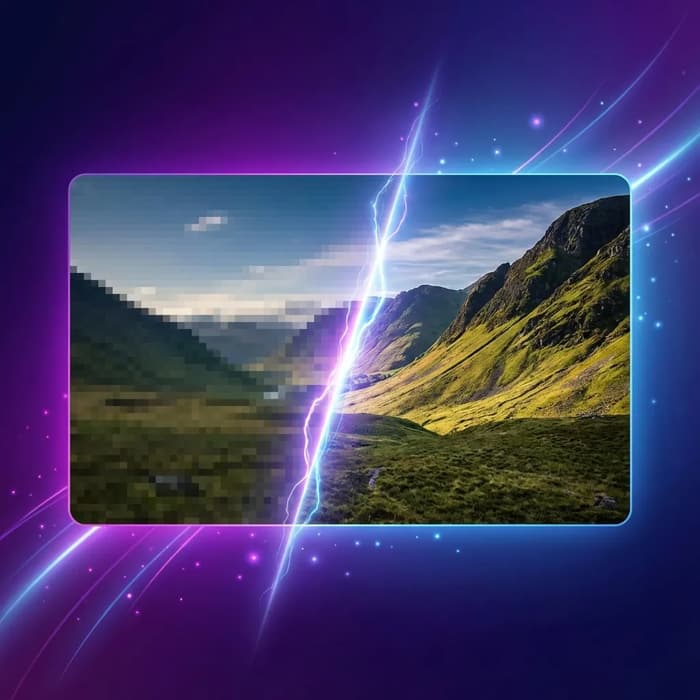
Vorher
Nachher

KI-Bildentfernung für Fotos, die Sie noch verwenden müssen
KI-Bildentfernung wurde für ein häufiges Problem entwickelt: Das Foto ist wichtig, aber es ist ein wenig zu weich, um es zu veröffentlichen. In der realen Arbeit passiert dies ständig. Ein Produktfoto ist leicht unscharf, ein Porträt hat leichte Bewegungsunschärfe oder ein Handyfoto sieht in der Miniaturansicht gut aus, fällt aber in der Detailansicht auseinander. KI-Bildentfernung hilft, Kantenschärfe, kleine Texturen und lokalen Kontrast wiederherzustellen, sodass das Bild wieder verwendbar wird. Das Ziel ist keine künstliche Schärfe. Das Ziel ist ein saubereres Bild, das immer noch wie ein echtes Foto aussieht. KI-Bildentfernung funktioniert am besten bei leichter bis mittlerer Unschärfe, bei der noch Quelldetails vorhanden sind. Wenn die Originaldatei fast keine Informationen enthält, kann kein Tool sie vollständig wiederherstellen. Für beste Ergebnisse laden Sie die Originalbilddatei hoch, anstatt eines komprimierten Screenshots. Kurz gesagt: KI-Bildentfernung ist eine praktische Lösung, wenn Sie den Shot behalten, Ihren Workflow am Laufen halten und unnötige Nachaufnahmen vermeiden müssen.
Wie Menschen KI-Bildentfernung in der täglichen Arbeit nutzen
KI-Bildentfernung konzentriert sich auf praktische Schärfewiederherstellung mit klaren Grenzen und vorhersehbaren Ergebnissen.
Porträtbereinigung für soziale Medien und Profilfotos
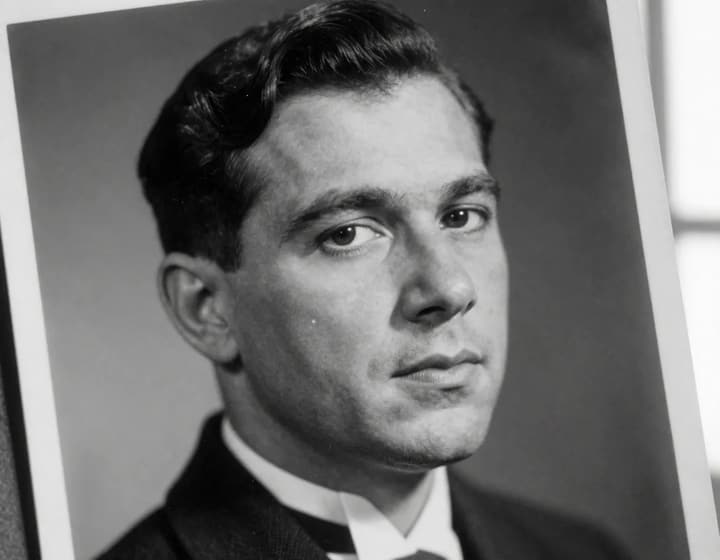
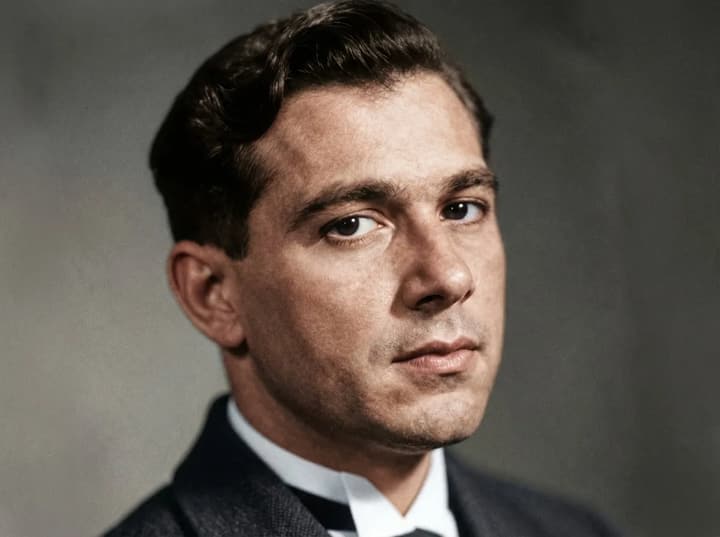
KI-Bildentfernung hilft, Gesichtsdetails aus weichen Porträts wiederherzustellen, insbesondere um Augen, Augenbrauen, Haaransatz und Hauttextur. Dies ist nützlich, wenn ein Foto emotional stimmt, aber technisch ein wenig weich ist. KI-Bildentfernung ist darauf ausgelegt, die Haut natürlich zu halten, sodass das Ergebnis nicht überbearbeitet aussieht. Wenn Sie Personal Branding, Team-Profilfotos oder Creator-Inhalte verwalten, kann KI-Bildentfernung Aufnahmen retten, die sonst verworfen würden.


Produktbildwiederherstellung für E-Commerce
Eine leichte Unschärfe kann das Vertrauen in Produktlisten beeinträchtigen. AI Unblur Image verbessert die Kantenschärfe, Lesbarkeit von Etiketten und Materialtextur, sodass Produkte sauberer und zuverlässiger wirken. Teams nutzen AI Unblur Image, um Nachaufnahmen großer Stückzahlen zu vermeiden und die Katalogqualität konsistent zu halten. Wenn Ihr Workflow Marktplätze, Produktdetailseiten und bezahlte Werbung umfasst, hilft AI Unblur Image, die Bildqualität stabil zu halten, ohne die Produktion zu verlangsamen.
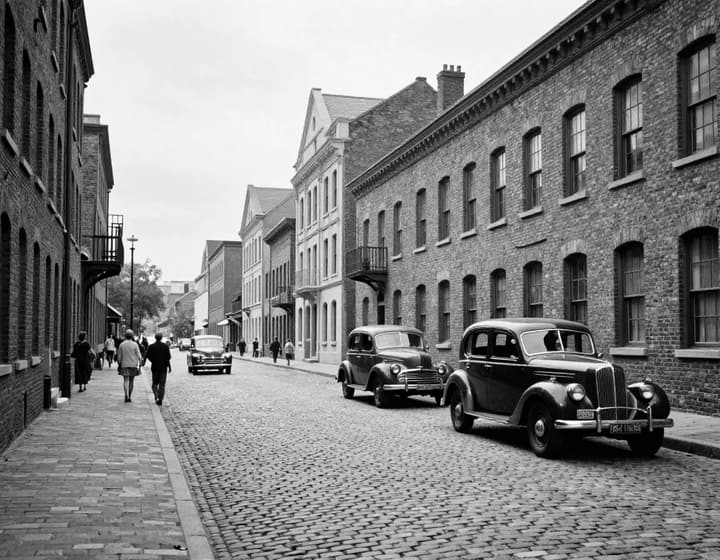
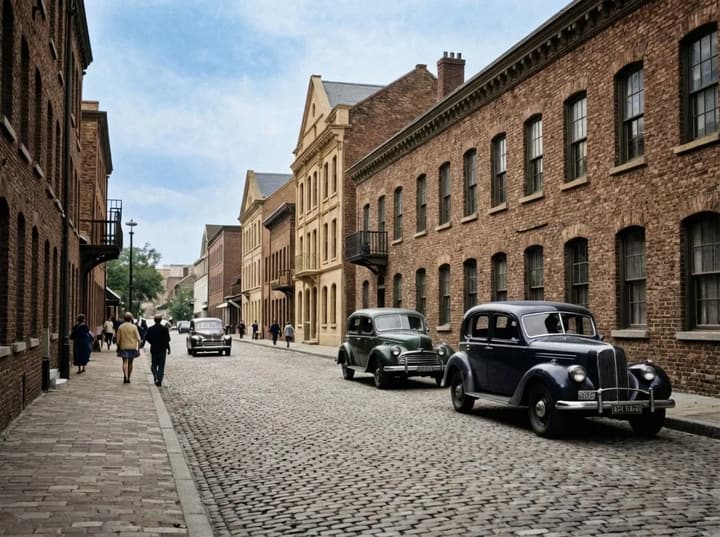
Korrektur von Verwacklungsunschärfe
Viele Handyfotos scheitern an kleinen Handbewegungen, nicht an schlechter Komposition. AI Unblur Image reduziert leichte Bewegungsunschärfe und stellt strukturelle Details wieder her, sodass das Bild veröffentlicht werden kann. Dies ist nützlich für Reisefotos, Event-Berichterstattung und schnelle Social-Media-Posts, bei denen der Zeitpunkt wichtig ist. AI Unblur Image kann stark verwackelte Aufnahmen nicht vollständig wiederherstellen, aber knapp danebengegangene Aufnahmen deutlich verbessern.
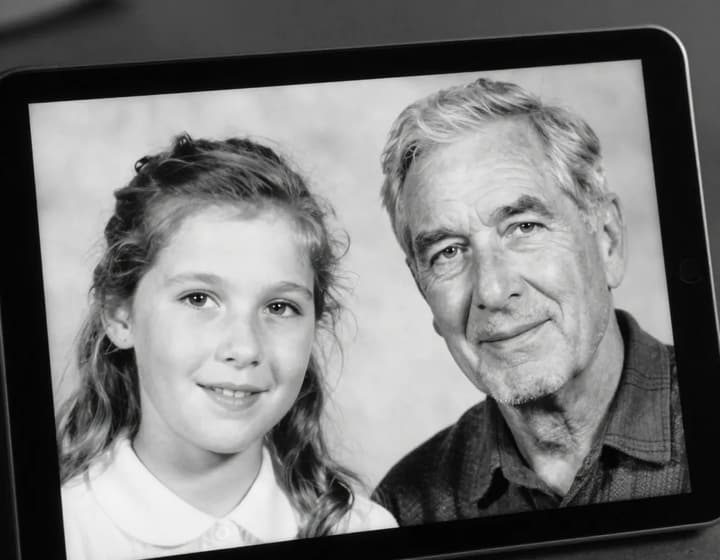
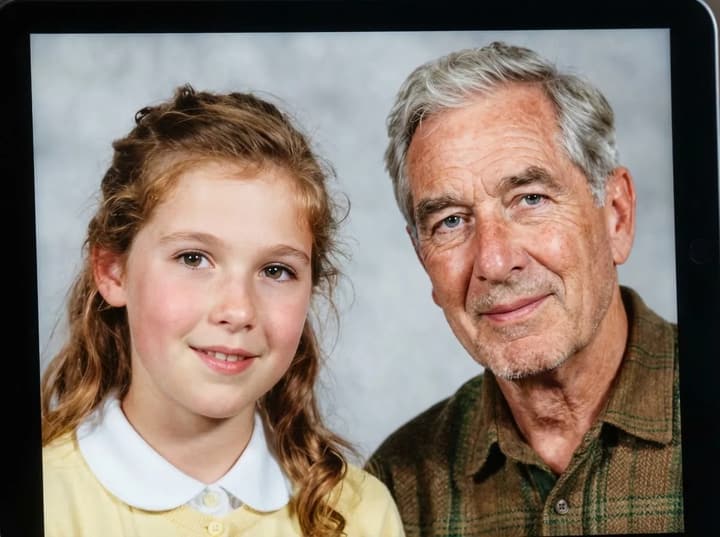
Natürliche Details ohne harte Artefakte
Einige Schärfungswerkzeuge erzeugen Halos, überzeichnete Kanten und verrauschte Texturen. AI Unblur Image wurde entwickelt, um diesen Look zu vermeiden. Es verbessert die Klarheit, während Verläufe, Beleuchtung und Texturübergänge realistisch bleiben. Die Ausgabe von AI Unblur Image lässt sich leichter für Web, Mobile und Print wiederverwenden, da sie ausgewogen statt übermäßig bearbeitet wirkt.
So verwenden Sie AI Unblur Image in 3 Schritten
Nutzen Sie diesen Workflow, wenn Sie konsistente Ergebnisse und schnelle Bearbeitung benötigen.
1. Laden Sie die ursprüngliche unscharfe Datei hoch
Laden Sie JPG, PNG oder WEBP bis zu 10 MB hoch. AI Unblur Image funktioniert am besten, wenn das Motiv noch erkennbar ist und die Originaldatei nicht stark komprimiert wurde.
2. Fügen Sie eine praktische Anweisung hinzu (optional)
Teilen Sie AI Unblur Image mit, was am wichtigsten ist: zum Beispiel "Gesichtsdetails verbessern", "Text wiederherstellen" oder "Verwacklungsunschärfe reduzieren". Klare Absichten verbessern meist die Konsistenz der Ergebnisse.
3. Generieren, vergleichen und herunterladen
Starten Sie AI Unblur Image, prüfen Sie den Vorher/Nachher-Unterschied und laden Sie das verbesserte Bild herunter, sobald es Ihrem Anwendungsfall entspricht.
KI-Bildschärfen FAQ
Direkte Antworten dazu, was AI Unblur Image kann und was nicht.
Unschärfe beheben, das Bild behalten, weitermachen
Nutzen Sie AI Unblur Image, wenn ein Foto fast gut genug ist und Sie einen zuverlässigen Wiederherstellungsschritt benötigen.