
최고의 GPT Image 2 프롬프트: 텍스트, 제품 광고, 인포그래픽, 레이아웃 예시 15개
ImageToImageMakeron 6 months ago
GPT Image 2는 프롬프트가 명확한 디자인 브리프처럼 쓰였을 때 가장 강합니다. 단순히 "고퀄리티, 8K, 멋진 이미지"라고 쓰기보다 목표, 캔버스, 레이아웃, 정확한 텍스트, 스타일, 제약 조건을 나누어 쓰는 편이 더 좋습니다.
아래 예시는 제품 광고, 텍스트가 들어간 포스터, 인포그래픽, UI 목업, 이미지 편집에 바로 활용할 수 있는 GPT Image 2 프롬프트입니다. 원하는 예시를 GPT Image 2 생성기에 붙여 넣고 제품명과 문구만 바꿔 보세요.
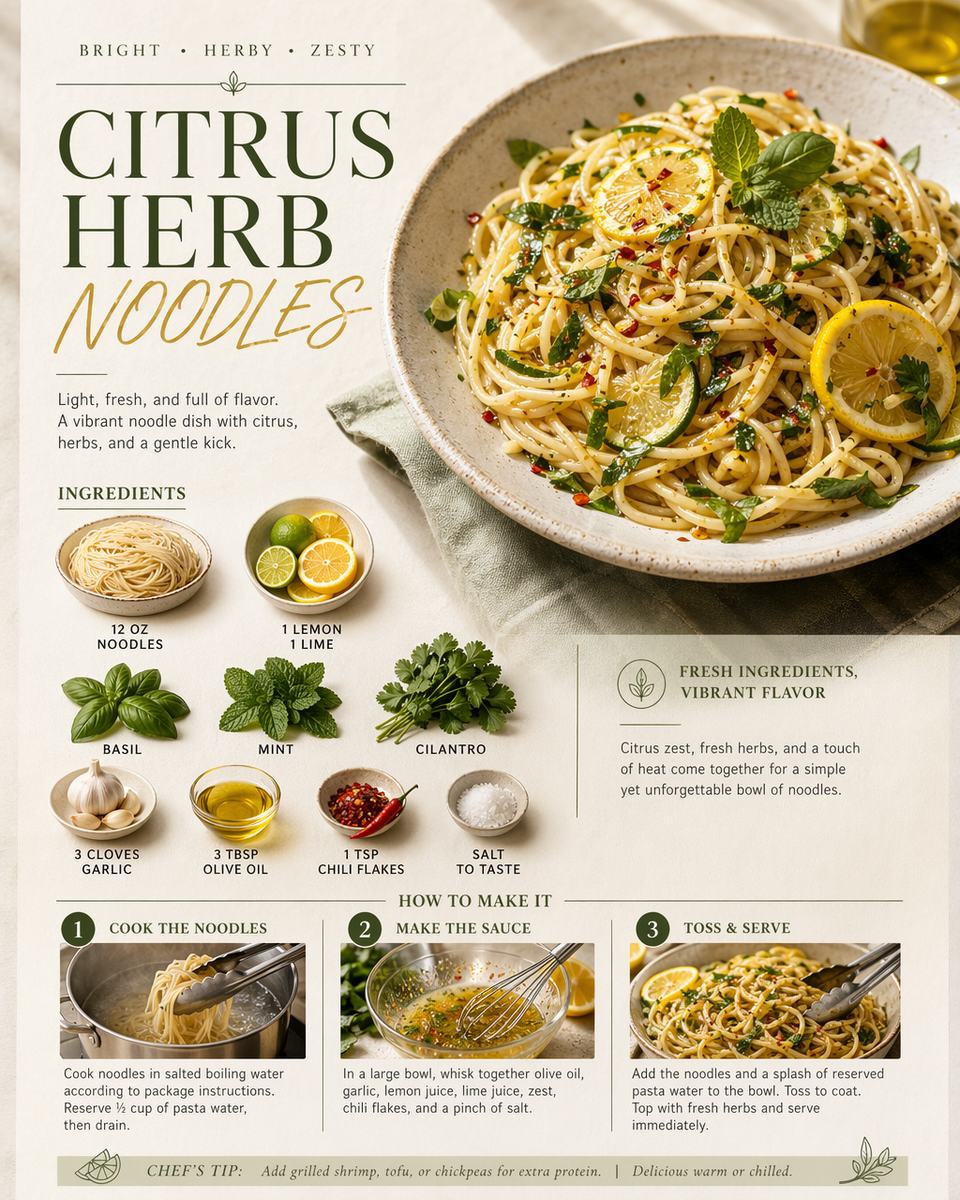
GPT Image 2 프롬프트 기본 구조
목표: 이 이미지가 어디에 쓰이는지 설명합니다.
캔버스: 비율, 방향, 출력 형식을 정합니다.
주제: 제품, 사람, 장면, 오브젝트를 지정합니다.
레이아웃: 그리드, 여백, 정렬, 위계를 설명합니다.
텍스트: 정확한 문구, 언어, 대소문자, 위치를 지정합니다.
스타일: 조명, 색상, 재질, 사진 스타일을 설명합니다.
제약 조건: 바꾸면 안 되는 요소와 피해야 할 요소를 적습니다.
제품 광고 프롬프트
미니멀 스킨케어 세럼 병을 위한 4:5 소셜 광고를 만드세요.
제품은 중앙의 밝은 석재 받침대 위에 놓습니다.
상단 문구는 "Glow in Three Steps"입니다.
제품 아래에는 "Hydrate", "Smooth", "Brighten" 세 가지 혜택 라벨을 넣습니다.
모든 텍스트는 선명해야 하며 추가 문구는 넣지 마세요.
스테인리스 텀블러의 정사각형 제품 사양 이미지를 만드세요.
흰 배경에 제품을 중앙 배치합니다.
콜아웃 라벨은 "Leakproof Lid", "12 Hour Heat", "BPA Free", "500 ml"입니다.
얇은 선으로 연결하고 모든 라벨을 읽기 쉽게 유지하세요.
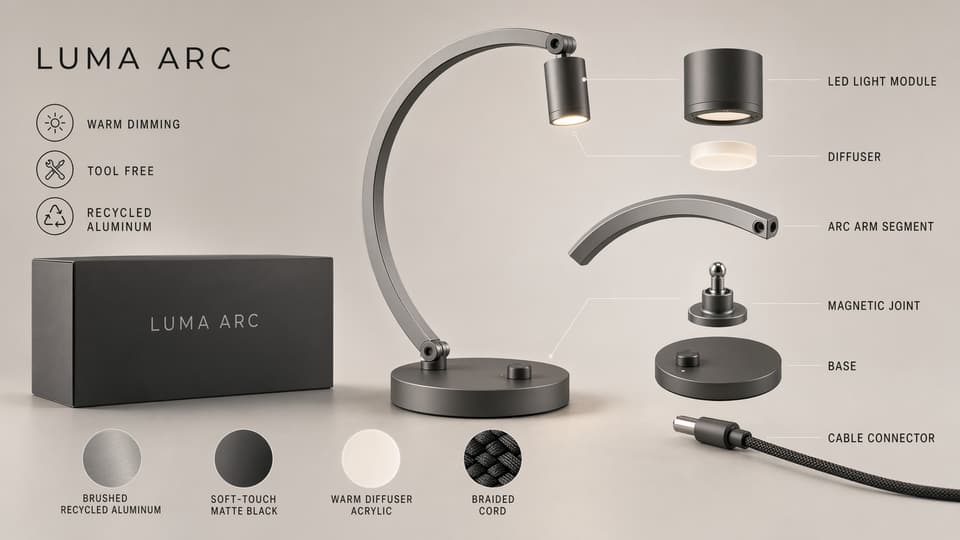
텍스트와 타이포그래피 프롬프트
세로형 이벤트 포스터를 만드세요.
정확한 제목은 "Design Systems Week"입니다.
부제는 "Workshops, talks, and visual AI demos"입니다.
스위스 그리드, 강한 검정 타이포그래피, 전기 파란색 포인트를 사용합니다.
오탈자와 추가 문구는 없어야 합니다.
"Northline Roast"라는 가상의 커피백 전면 라벨을 디자인하세요.
"Dark Blend", "Whole Bean", "Chocolate · Cedar · Orange" 문구를 포함합니다.
크래프트 패키지 스타일과 중앙 정렬 타이포그래피를 사용합니다.
모든 텍스트는 정확하고 읽기 쉬워야 합니다.
인포그래픽과 레이아웃 프롬프트
"How GPT Image 2 Prompts Work"라는 제목의 가로형 인포그래픽을 만드세요.
5단계는 "Goal", "Canvas", "Subject", "Layout", "Constraints"입니다.
각 단계는 번호가 있는 카드, 아이콘, 한 줄 설명으로 구성합니다.
간격은 일정해야 하며 텍스트는 읽기 쉬워야 합니다.
흰 배경에 5 x 4 오브젝트 그리드를 만드세요.
각 셀에는 생활용품 하나와 작은 라벨 하나가 들어갑니다.
오브젝트는 중앙 정렬하고 라벨은 선명하게 표시하세요.
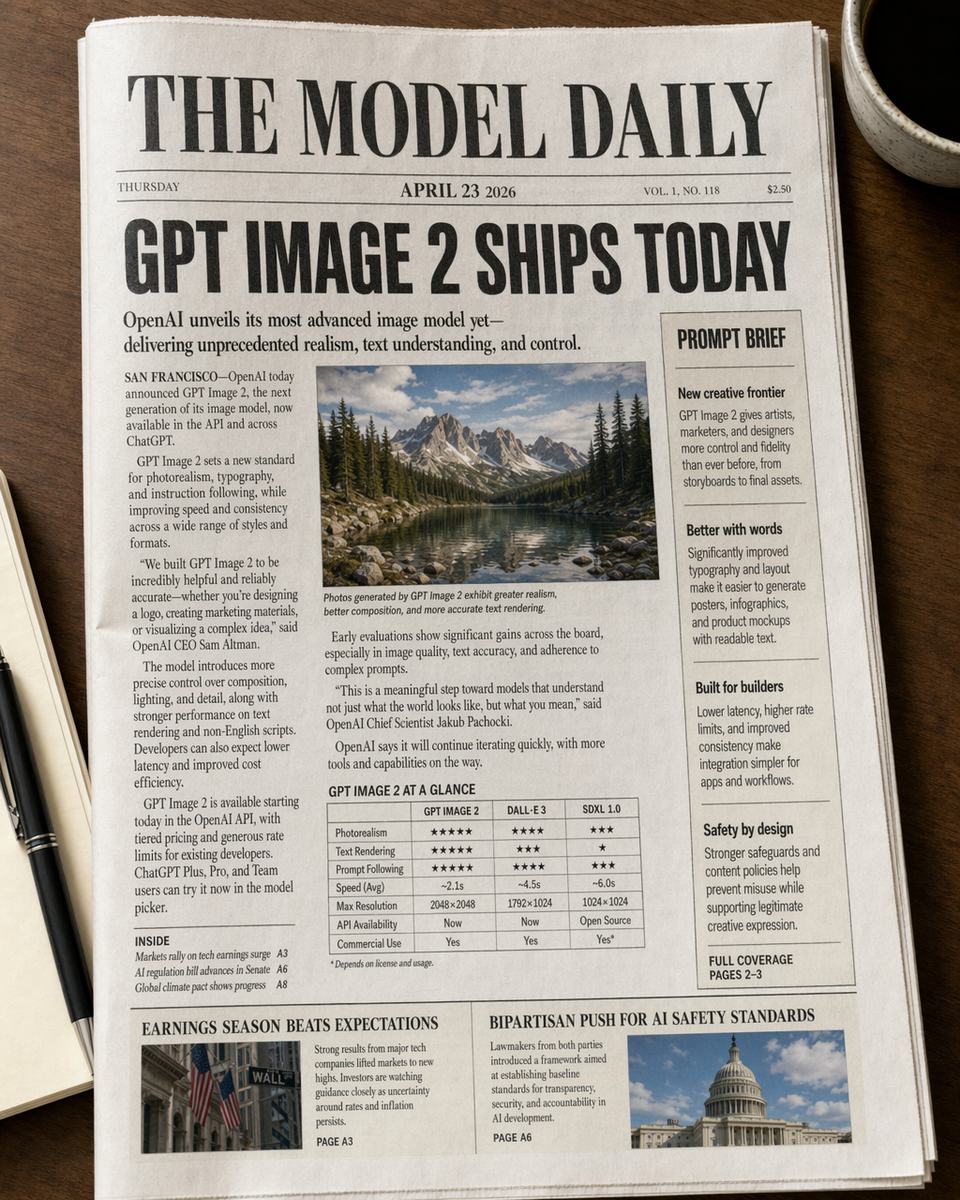
이미지 편집 프롬프트
업로드한 제품 사진을 편집하세요.
제품의 형태, 로고, 색상, 라벨은 그대로 유지합니다.
배경만 밝은 스튜디오 주방 장면으로 바꾸고 자연스러운 그림자를 추가합니다.
제품의 텍스트는 변경하지 마세요.
같은 제품 이미지를 사용해 여름 캠페인 광고를 만드세요.
제품은 정확하게 유지하고 중앙에 배치합니다.
열대 과일, 유리 반사, 밝은 야외 테이블 분위기를 추가합니다.
상단 문구는 "Fresh Energy Daily"입니다.
좋은 결과를 위한 팁
GPT Image 2는 구체적이지만 과하게 복잡하지 않은 프롬프트에 잘 반응합니다. 무엇을 만들지, 어디에 배치할지, 어떤 텍스트가 들어갈지, 무엇을 바꾸면 안 되는지 명확히 적으세요.
예시를 직접 테스트하려면 GPT Image 2 생성기를 열고 제품명, 문구, 비율만 바꿔 보세요.
관련 GPT Image 2 도구와 가이드
- 위 프롬프트를 바로 테스트하려면 GPT Image 2 생성기를 사용하세요.
- 이미지 일부를 수정하거나 교체하는 작업이라면 AI 이미지 편집기가 더 적합합니다.
- 참조 이미지를 바탕으로 변형을 만들고 싶다면 이미지 투 이미지 도구를 사용해 보세요.
- 전체 개요는 GPT Image 2 심층 분석에서 볼 수 있습니다.
- 도구 비교는 GPT Image 2 vs Midjourney에서 확인하세요.
- 광고 예시는 GPT Image 2로 제품 사진과 광고 크리에이티브 만드는 방법에서 볼 수 있습니다.